發表文章

目前顯示的是有「111hw5」標籤的文章

1091514 hw5

圖片
  1122 Digital Image Processing Assignment #5 報告 學號 :s1091514                                      姓名 :李浩廷 主題 : Run-Length Based Image Compression 影像壓縮練習 專案目標 :                將原始bpm圖片壓縮比且不失真。 開發平台 :Microsoft Windows 10, Visual Studio code, OpenCV 4.9, Python3.10 程式架構與功能說明 :                     運用opencv 將圖片運用png壓縮技術將圖片壓縮後轉存成dat 檔案。\ 下方為壓縮率以及壓縮後圖片

s1081629 作業5

圖片
  主題: 皮膚偵測 Skin Color Detection 一、 題目說明: 利用你所學的 顏色(Color)的知識與技術,撰寫一個程式來偵測一張輸入照片中的皮膚 區域並將其標示出。(請用附件中的三張照片做測試) Write a program that detect skin color from an image. 二、開發環境: OS: Windows 10  Visual Studio Code Python 3.11.2  opencv-4.7.0.72 numpy 1.24.2 三、實作辦法: Step1 . 將圖片使用 cv.imread()函式讀入,以cvtColor將圖片轉為HSV格式 。 Step2.  定義皮膚的HSV範圍,此次將皮膚範圍設定在[0,48,80] 至 [20,255,255] 之間。 Step3.  以inRange() 函式進行皮膚偵測得到mask。 Step4.  複製一張源先輸入的圖片,與mask對比,將mask>0的部分用紅色(0,0,255)#BGR 覆蓋。 三、實作成果: (a) (b)  (c)

s1091530 作業5

圖片
  1. 開發環境 windows11 Python:3.8.13 opencv-python:4.7.0.72 numpy:1.24.2 2. 功能 imread() : 讀取圖片。 HSV: cv2.cvtColor(img, cv2.COLOR_BGR2HSV) : 轉換GBR到HSV的顏色空間。 cv2.inRange() : skin color range for hsv color space。 cv2.morphologyEx() : 利用形態學操作將得到的皮膚mask做降噪。 HSV_result = cv2.bitwise_and(img, img, mask=HSV_mask) : 取得皮膚mask。 YCrCb: cv2.cvtColor(img, cv2.COLOR_BGR2YCrCb) : 轉換GBR到YCbCr 的顏色空間。 cv2.inRange() : skin color range for hsv color space。 cv2.morphologyEx() :  利用形態學操作將得到的皮膚mask做降噪。 YCrCb_result = cv2.bitwise_and(img, img, mask=YCrCb_mask) :   取得皮膚mask。 3. 結果 圖一 : 適合YCbCr 圖二 : 適合YCbCr 圖三 : 適合 HSV

s1083506 作業 5

圖片
  主題   膚色偵測  Skin Color Detection 利用你所學的顏色 (Color) 的知識與技術,撰寫一個程式來偵測一張輸入照片中的皮膚區域並將其標示出。 ( 請用附件中的三張照片做測試 ) 實作方法 使用 cv2.imread 讀入圖片,分別將圖片轉成 HSV 與 YCrCb 色域,設定兩者的數值上限與下限,根據上限與下限分別得到兩者的遮罩,將上述去得的遮罩合併,獲得更好的偵測膚色效果,最後結果顯示出。   執行解果    開發環境 OS : macOS Monterey 12.6.3 Editor : Visual Studio Code Language : Python 3.8.16 Package : OpenCV 4.7.0  

s1081444 作業5

圖片
Assignment #5 主題:膚色偵測Skin Color Detection 功能: 利用你所學的 顏色(Color)的知識與技術,撰寫一個程式來偵測一張輸入照片中的皮膚 區域並將其標示出。 開發環境: Windows 10 Visual Studio 2022 OpenCV 4.2.0 C++ 過程: 1.用cvtColor()將原圖從BGR轉成HSV 2.用inRange()篩選出皮膚範圍 3.用.setTo()將2.偵測到的部分用紅色塗回原圖 執行結果:

s1091404 作業5

圖片
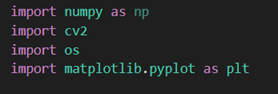
 主題: 膚色偵測 Skin Color Detection 利用你所學的 顏色(Color)的知識與技術,撰寫一個程式來偵測一張輸入照片中的皮膚 區域並將其標示出。(請用附件中的三張照片做測試) 開發環境:  Windows10, visual studio code, python310, opencv 4.5.4 功能說明:  使用下列函式庫進行撰寫 用os函式庫找出檔案位置將圖片讀入 本次作業我使用HSV模型來判斷圖片中的膚色,先將圖片從BGR轉換成HSV,接著對轉換後的圖片做高斯濾波過濾掉雜訊,盡可能避免後續在判斷顏色時將不是皮膚的部分也標示出。 根據我試驗的結果,我將膚色的各項數值定在下列範圍中: H: 0~40度和320~360度、S: 45~180、V: 60~255。建立一個大小和原圖相同的全黑圖片,此圖片用作mask圖,然後遍歷原圖的每一個像素,若像素的顏色符合這些範圍條件,則將mask圖中位置相對應的像素改為白色。如此可以得到二值圖,白色的部分為皮膚,其餘為黑色。 得到mask圖後,用bitwise_and將原圖和mask圖做AND運算,即可得到只保留皮膚的圖像 我們也可以利用這張圖在原圖上將皮膚的部分標示出來,找出圖片中不為黑色的像素,並將原圖中對應位置的像素塗成藍色,即完成將膚色標示出來的功能。 部分皮膚可能會因為被陰影遮蓋而無法畫出,或是因頭髮或少部分的背景顏色和皮膚顏色相近而被塗上顏色。 其餘兩張圖片也使用同樣的方法標示出皮膚區域,最後使用plt.show將三張照片的原圖及標示圖放在同一張畫面一同顯示。

s1090339 作業5

圖片
把圖片讀進來,再把圖片改成 hsv 的讀取方式,利用雙層 for 迴圈去檢查 hsv 的值,檢查到屬於膚色的 hsv 會直接把原始圖片的該位置的 rgb 改成 255,0,0 最後輸出結果。 可以控制這裡的hsv檢查值去微調結果

s1093336 作業5

圖片
   一、作業說明 利用你所學的 顏色(Color)的知識與技術,撰寫一個程式來偵測一張輸入照片中的皮膚區域並將其標示出。(請用附件中的三張照片做測試)  二、開發環境 OS: Windows 11 64bit Editor: Visual Studio 2019 Language: C++ Package: OpenCV-4.5.0    三、程式功能 執行方式 直接執行本程式 執行設定 查看執行結果 Input Image視窗為皮膚標註的結果。  四、實作過程 整張圖像讀入。 用cvtColor()對圖像進行轉換。 設定膚色的upper_bound和lower_bound。 用inRange()製作mask。 mask 將mask中非0的數值設為綠色,即皮膚位置。 輸出圖片。 result

s1081539 作業5

圖片
 膚色偵測 Skin Color Detection 說明: 利用你所學的 顏色(Color)的知識與技術,撰寫一個程式來偵測一張輸入照片中的皮膚區域並將其標示出。(請用附件中的三張照片做測試) Write a program that detect skin color from an image.。 1. 開發環境 Windows 10 Visual Studio 2019 C++ OpenCV 4.7.0 2. 實作 程式中有4個膚色偵測的function,分別為: (1) RGB_detect:是基於RGB的膚色偵測,實作過程就是設定滿足膚色範圍的條件,並將其用紅色標註。 (2) YCrCb_Otsu_detect:首先要先將照片從RGB轉為YCrCb,對其中的Cr分量做Ostu的二值化處理後的到的圖像可用作遮罩,對膚色區域進行標註。 (3) HSV_detector:一樣先將先將照片從RGB轉為HSV,然後在不同顏色空間採取相應的顏色範圍將皮膚的部分標記出來。 (4) YCrCb_detect:一樣先將先將照片從RGB轉為YCrCb,方法一樣是在顏色空間設定符合膚色的範圍,以目前的程式來說,在Cr是133~173之間,而Cb則是77~127之間。 3. 結果 影片連結: 圖片成果: (1) RGB_detect (2) YCrCb_Otsu_detect (3) HSV_detector (4) YCrCb_detect 參考資料: https://www.cnblogs.com/skyfsm/p/7868877.html https://www.google.com/search?q=skin+color+detection&rlz=1C1GGGE_zh-TWTW429TW429&oq=skin+color+detection&aqs=chrome..69i57j0l5.4854j0j7&sourceid=chrome&ie=UTF-8